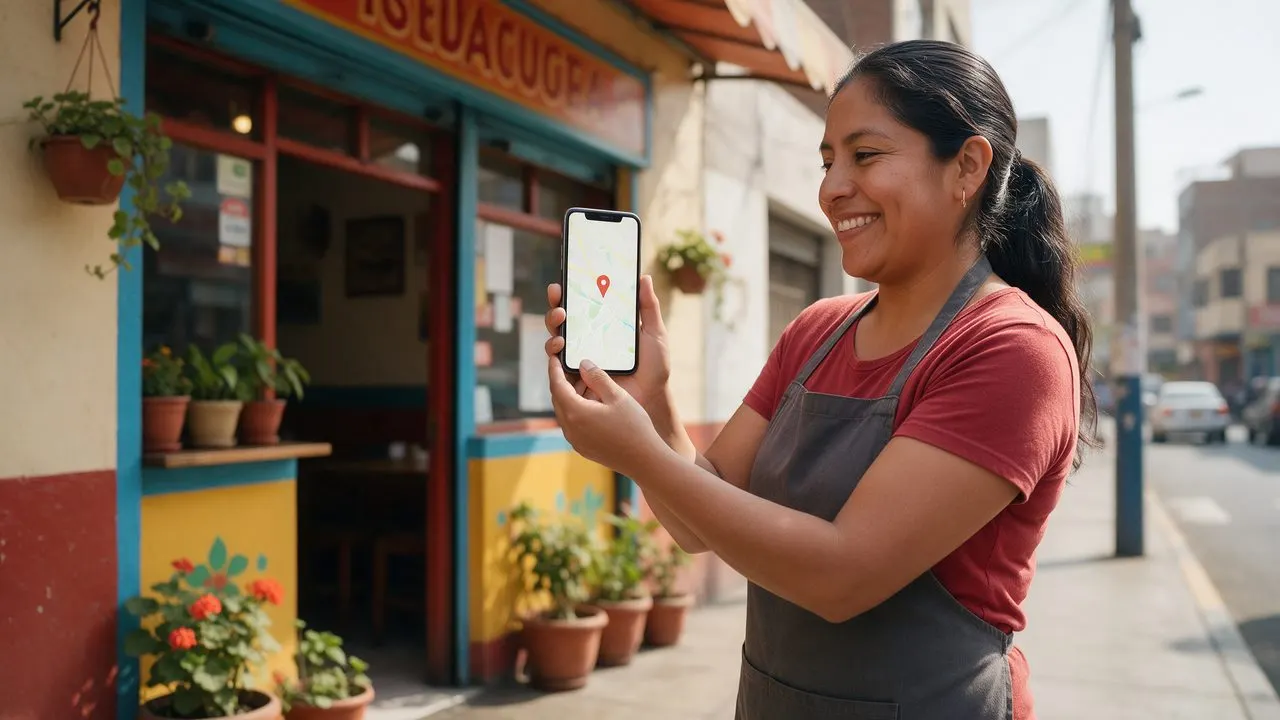
Cuando alguien busca en Google «ferretería cerca» o el nombre de tu negocio, lo primero que suele ver no es una página web, sino una ficha con el mapa, el horario, el teléfono, las fotos y las reseñas. Esa ficha es el Perfil de Empresa en Google (antes Google Mi Negocio; en algunas versiones en español aparece como Perfil de Negocio). Crearlo es gratis y lo puedes hacer tú mismo. Te explicamos cómo hacerlo bien desde el inicio, para que Google lo verifique y no lo suspenda después.
Antes de empezar: qué necesitas
- Una cuenta de Google. Puede ser un Gmail o una cuenta creada con el correo de tu negocio. Usa una a la que siempre tengas acceso.
- El nombre real de tu negocio, tal como aparece en tu letrero, tu web y tus documentos.
- Una dirección real o una zona de atención. Google no acepta apartados postales ni oficinas virtuales.
- Un teléfono que contestes tú, de preferencia directo y no de una central de llamadas.
Primero revisa si tu negocio ya aparece en Google Maps: a veces un cliente o el propio Google lo agregó. Si existe y nadie lo administra, puedes reclamarlo en lugar de crear uno nuevo.
Paso a paso para crear tu perfil
- Entra a business.google.com con tu cuenta de Google y elige agregar tu empresa.
- Escribe el nombre del negocio. Si Google te sugiere uno existente, revisa si es el tuyo para reclamarlo.
- Elige la categoría principal: la que mejor responde a «mi negocio es un…». Por ejemplo, «Panadería» y no «Venta de pan y tortas».
- Indica si atiendes a clientes en un local o si vas tú hacia ellos (lo vemos en la siguiente sección).
- Agrega teléfono y sitio web, y continúa con la verificación.
¿Negocio con local o negocio que atiende en una zona?
Negocio con local
Si tus clientes van a tu dirección durante tu horario (una bodega, un restaurante, un consultorio, una tienda), muestras la dirección. Según las directrices de Google, el local debe tener un letrero permanente con el nombre del negocio.
Negocio que atiende en una zona
Google los llama «empresas de servicios locales»: son las que visitan a sus clientes o les entregan directamente, pero no los reciben en su dirección. Por ejemplo, gasfiteros, técnicos o empresas de limpieza. En este caso Google pide no mostrar la dirección (se borra del perfil) y, en su lugar, indicar una zona de servicio:
- Se definen por ciudades, distritos, códigos postales u otras áreas, no como un radio en kilómetros.
- Puedes indicar hasta 20 zonas.
- Google recomienda que el límite de la zona no esté a más de dos horas en carro de tu ubicación.
Si atiendes en tu local y además vas a domicilio, puedes mostrar la dirección y también una zona de servicio.
Cómo verificar tu perfil
Sin verificación tu perfil no se muestra completo ni puedes administrarlo con normalidad. Un punto importante: no eliges el método. Google decide cuáles te ofrece según el tipo de negocio, la información pública disponible, la región y el horario, y a algunos negocios les pide más de uno. Los métodos que describe su ayuda hoy son:
- Grabación de video: es el que Google recomienda cuando está disponible. Lo vemos en detalle abajo.
- Videollamada en vivo con un representante de Google, solo en tu horario de atención y no disponible para todos.
- Teléfono o SMS: te llega un código. Los contestadores automáticos con menú no lo reciben.
- Correo electrónico a la dirección que indica la pantalla de verificación.
- Carta con un código, en los casos en que se ofrece. Mientras esperas no cambies nombre, dirección ni categoría ni pidas otro código.
Después de enviar la verificación, la revisión puede tomar hasta 5 días hábiles. Cuando se aprueba, Google te avisa por correo.
Cómo grabar el video de verificación
El video se graba y se sube desde el celular, desde el propio perfil. Según la ayuda de Google debe ser una sola toma continua, sin editar ni pausar, de al menos 30 segundos, y tiene que mostrar tres cosas:
- Dónde estás: letreros de la calle, números de la cuadra o negocios vecinos.
- Que el negocio existe: si tienes local, la fachada con el letrero (el nombre debe coincidir con el del perfil); si atiendes en una zona, tus herramientas, equipos, productos o ropa con tu marca.
- Que tú lo administras: zonas solo para personal, como la caja, la cocina o el almacén; o, en negocios que atienden en una zona, tú prestando el servicio o un documento como una licencia o un recibo con el mismo nombre del perfil.
No grabes números de cuenta, documentos de identidad, datos privados ni rostros de otras personas. Si Google rechaza el video, te avisa con el motivo y debes grabar uno nuevo que incluya lo que faltó.
Qué completar una vez verificado
Revisa estas secciones:
- Categorías: una principal y, si hace falta, otras secundarias (Google permite hasta 9 más). Usa las mínimas necesarias.
- Horario: el habitual y horarios especiales para feriados como Fiestas Patrias o Navidad.
- Descripción: hasta 750 caracteres sobre qué haces, sin enlaces, precios ni promociones.
- Fotos: fachada, interior, productos, tu equipo trabajando. Fotos reales y actuales; si necesitas ideas, revisa nuestra guía para tomar fotos de productos con el celular.
- Servicios o productos: según tu categoría y país, Google muestra secciones de servicios, menú o productos. No todas están disponibles para todos los negocios.
- Sitio web: la dirección completa de tu página.
- WhatsApp: en la sección Contacto existe un campo de chat donde puedes poner tu enlace de WhatsApp. Google indica que esta opción solo está disponible en algunas regiones, así que puede que no te aparezca.
Google revisa los cambios antes de publicarlos, y cambiar el nombre o la dirección puede obligarte a verificar de nuevo.
Reseñas: cómo pedirlas y responderlas
Desde tu perfil puedes generar un enlace o un código QR para pedir reseñas y compartirlo en tu local, en tu WhatsApp o al entregar un pedido.
Lo que no está permitido según la política de Google:
- Ofrecer pagos, descuentos, regalos o servicios gratis a cambio de una reseña, o a cambio de cambiar o borrar una negativa.
- Pedir reseñas solo a los clientes que crees que estarán contentos, o desanimar las negativas.
- Reseñas de tus trabajadores, familiares o de ti mismo.
- Comprar reseñas o pedir a tu personal que consiga una cantidad determinada.
Para responder, Google recomienda ser amable, profesional y breve, porque las respuestas son públicas. Ante una reseña negativa, no compartas datos del cliente ni lo ataques; reconoce lo que fue tu error, explica lo que puedas e invítalo a contactarte por teléfono o correo para resolverlo. Si una reseña incumple las políticas, puedes denunciarla.
Errores que pueden suspender tu perfil
Google puede suspender o restringir perfiles que no cumplen sus directrices. Los errores más comunes son:
- Agregar palabras clave al nombre. Si tu negocio se llama «Dulce Canela», no pongas «Dulce Canela Tortas Baratas Miraflores». Google no permite añadir eslóganes, productos, ubicaciones ni teléfonos al nombre.
- Usar una dirección falsa o que no es tuya: la de un familiar, una oficina virtual o una dirección por distrito para «aparecer» en más zonas.
- Mostrar la dirección de tu casa si no recibes clientes ahí.
- Crear varios perfiles para el mismo negocio.
Si tu perfil es suspendido, no crees otro: Google tiene una herramienta de apelaciones donde ves el motivo y puedes adjuntar pruebas, como tu ficha RUC, una licencia de funcionamiento o un recibo de luz con el mismo nombre y dirección del perfil.
En resumen
Un buen Perfil de Empresa empieza con datos reales: el nombre de tu letrero, una dirección verdadera o una zona de servicio bien definida, y fotos actuales. Con eso, la verificación es más sencilla y evitas suspensiones. Recuerda que Google decide en qué orden muestra los negocios, así que nadie puede garantizarte un lugar en el mapa; lo que sí depende de ti es tener la ficha completa, actualizada y bien atendida.
Si prefieres que alguien lo haga contigo, en Datios creamos o completamos tu perfil en Google Maps y te acompañamos en la verificación. Y si quieres que tu ficha lleve a una página que convierta visitas en mensajes, mira nuestro servicio de diseño de páginas web o el de posicionamiento SEO.